
دستهبندی: آموزش مربوط به ps5
آموزش اجرا و انتقال بازی های هک شده PS5 + فریمور های 4.50 تا 10.01
آموزش اجرا و انتقال بازی های هک شده PS5 + فریمور های 4.50 تا 10.01
توضیحات
آموزش کپی خور و اجرای بازی PS5 هک شده با Kstuff و Homebrew Luncher
آموزش اجرا و انتقال بازی های هک شده PS5 + فریمور های 4.50 تا 10.01

حتما شما هم بازی های مخصوص PS5 کپی خور رو که دانلود کردید با فایل هایی متفاوت با نسل گذشته مواجه شدید. برخلاف PS4 که با فرمت PKG بودند و به راحتی نصب میشدند، دیتا های PS5 کپی خور تا به امروز بصورت فایل های بازی و دامپ شده بازی قرار دارند که انتقال این فایل ها با PS4 تفاوت ها و داستان هایی دارد. بهترین روش انتقال و اجرای بازی های مخصوص PS5 کپی خور با استفاده از Kstuff Toggle در آموزش زیر قرار داده شده است.
توجه: وبسایت pstak هیچگونه مسئولیتی در قبال خراب شدن و یا از کار افتادن کنسول PS5 شما در هنگام انجام هر یک از مراحل زیر ندارد و مسئولیت اعمال هر یک از قدم های زیر بر عهده خود کاربر خواهد بود و این آموزش صرفاً برای راهنمایی کاربران عزیز pstakقرار گرفته است!
1- روش اول برای کسایی هست که قبلا کپی خور بودن یا باروشهای قبلی کپی خور بودن
آموزش ویدئویی روش انتقال فایل و جیلبریک با Kstuff و اجرای مجزای etaHEN دانلود فایل ویدئو آموزش
Video Player
مراحل جیلبریک با Kstuff از فریمور 4.50 تا 10.01 و اجرای مجزای etaHEN فقط در روش xplorer قابلیت اجرا بازی در منو کنسول هست
آماده کردن فلش USB برای نصب اپ ها و انتقال دیتا
-
فایل زیر را اکسترکت کنید و مستقیم در فلش قرار بدهید
-
download0.rar +اجرا کننده بک پورت
- dump_runner این فایل رو از فشرده خارج کنید و داخل فولدر هر بازی که دارید کپی کنید اجبار برای اجرای بازی از هومبرو
- فلش USB خودتون رو به exFat فرمت کنید.
- فایل ها را اکسترکت کنید دانلود شده رو اکسترکت کنید و همانند عکس زیر فولدر PS5 را با محتویات داخلش داخل فلش USB خود کپی کنید.
توجه : حتما دقت کنید که فایل های PS5-Xplorer و Homebrew Luncher با فرمت فایل pkg داخل Root فلش قرار داشته باشند.

آموزش نصب کردن اپ های PS5-Xplorer و Homebrew Luncher
- کنسول خودتون را با روشی که از قبل جیلبریک میکردید، جیلبریک کنید
- فلش USB را به کنسول خودتون متصل کنید
- به مسیر Setting / etaHEN Toolbox / Package Installer بیاید.
- دو فایل PS5-Xplorer و Homebrew Luncher را مانند عکس زیر خواهید دید، هردوی آنها را نصب کنید

آموزش انتقال اطلاعات Kstuff Y2JB به کنسول با استفاده از PS5-Xplorer
- وارد برنامه PS5-Xplorer را اجرا کنید و وارد Root بشید.


- دکمه سمت چپ دسته (D-Pad Left ) را فشار دهید تا وارد اطلاعات فلش USB بشید.
- سپس روی فایل download0.dat بروید.
- دکمه مثلث را فشار دهید و از منوی ظاهر شده گزینه Copy را بزنید.

- با دکمه دایره به دایرکتوری اصلی کنسول برگردید.
- به آدرس /user/download/PPSA01650 بروید.
- دکمه مثلث کنسول را فشار دهید و از منوی ظاهر شده گزینه Paste را بزنید.

- سوالی از شما خواهد پرسید درمورد مطمئن بودن از جاگزینی فایلی پیشین با پسین، شما باید گزینه Yes را بزنید.
- صبر کنید تا فایل کپی شود، و بعد از اتمام کپی شدن از برنامه PS5-Xplorer خارج شوید.

- سپس مجددا دکمه سمت چپ دسته (D-Pad Left ) را فشار دهید تا وارد اطلاعات فلش USB بشید.
- سپس روی فایل فولدر homebrew بروید.
- دکمه مثلث را فشار دهید و از منوی ظاهر شده گزینه Copy را بزنید.

- با دکمه دایره به دایرکتوری اصلی کنسول برگردید.
- به آدرس data بروید.
- دکمه مثلث کنسول را فشار دهید و از منوی ظاهر شده گزینه Paste را بزنید.
- و مانند مرحله قبل صبر کنید تا انتقال به پایان برسد

مرحله پایانی : جیلبریک کنسول با Kstuff
- بعد از اتمام موارد بالا داخل کنسول، کنسول خود را ری استارت (خاموش روشن) کنید
- بعد از روشن شدن کسنول وارد اپ YouTube شوید و صبر کنید تا کنسول شما جیلبریک شود.
- بعد از جیلبریک مانند عکس زیر شما پیغام لود شدن Kstuff را مشاهده خواهید کرد، و هیچ ایتاهنی وجود نخواهد داشت.
- از kstuff هک رو انجام بدین و یک بار تمام بازی هارو اجرا کنید بعد از اون هروقت کنسول رو ریستارت کردید با kstuff جلبریک کنید وبازی رو از ایکون منو کنسول اجرا کنید نیازی دیگه اجرای هومبرو نیست

توجه: اگر جیلبریک کنسول شما با kstuff انجام نشد به این معنی که فایل ها درست کپی نشده داخل کنسول، و مجدد مراحل “آموزش انتقال اطلاعات Kstuff Y2JB به کنسول با استفاده از PS5-Xplorer” را انجام دهید.
توجه: اگر هنگام ورود به یوتیوب با ارور “Sign in to use Network features” مواجه شدید باید طبق آموزش اکتیو کردن اکانت PSN که پایین تر نوشته شده کنسولتون را اکتیو کنید.
اجرای etaHEN بصورت مجزا در جیلبریک با Kstuff
- درصورتی که به etaHEN نیاز داشتید، آن را طبق مراحل زیر با استفاده از Hombrew Luncher اجرا کنید
-
برنامه Homebrew Launcher را اجرا کنید
-
یکبار بروی آیکن etaHEN ضربدر بزنید
-
صبر کنید تا etaHEN اجرا شود سپس با دایره خارج شوید
-
همانطور که میبینید ایتاهن اجرا شده است


روش دوم: جیلبریک Kstuff با استفاده از ریستور Restore بکاپ برای کسایی که اولین بار میخواهند کپی خور کنند.
آموزش ویدئویی روش ریستور دانلود فایل ویدئو آموزش
Video Player
توجه: داخل این بخش (ریستور سیو) کنسول شما ریست فکتوری خواهد شد و اگر سیو یا بازی از قبل دارید پاک خواهد شد کنسول خام مثل رو اول میشه ، برای کسانی که از قبل جیلبریک کردن میتوانند از بخش دوم یعنی انتقال فایل با PS5-Xplorer استفاده کنند و مشکلی برای سیو های کنسول ایجاد نخواهد کرد.
آماده کردن فلش USB برای ریستور بکاپ سیو برای جیلبریک با Kstuff و اجرای مجزای etaHEN
- فایل PS5-Y2JB-Backup.Save-Kstuff رو از لینک قرار داده شده دانلود کنید.
- فلش USB خودتون رو به exFat فرمت کنید.
- فایل PS5-Y2JB-Backup.Save-Kstuff دانلود شده رو اکسترکت کنید و همانند عکس زیر فولدر PS5 که با حروف بزگ نوشته را با محتویات داخلش داخل فلش USB خود کپی کنید.

مراحل ریستور Restore کردن بکاپ
- فلش USB را به کنسول خودتون متصل کنید
- به مسیر Setting/System/system software بیاید.


- وارد Backup and restore بشوید و گزینه Restore your Ps5 را بزنید.
- فایلی که داخل فلش USB کپی کردید را مانند عکس مشاهده خواهید کرد، انتخاب کنید و وارد آن بشوید


- وارد فایل بکاپ ریستور که شدید، مانند عکس گزینه Restore را بزنید
- و در مرحله بعد سوالی که کنسول از شما بابت مطمئن بودن این کار میپرسد را Yes بزنید
توجه: برای بار دوم داخل آموزش ذکر میکنم که بعد از ریستور Restore بکاپ کنسول شما ریست فکتوری خواهد شد و تمامی سیو های شما پاک میشود.


توجه: بعد از ریستور Restore بکاپ، اپ یوتیوب را داخل کنسولتون اجرا نکنید، قبل از اجرا باید اینترنت خودتون رو وصل کنید و DNS مخصوص روی کنسول خودتون تنظیم کنید. وگرنه ایتاهن برای شما لود نخواهد شد
آموزش تنظیم DNS روی کنسول PS5
نکته: شما برای دفعه اول جیلبریک Y2JB نیاز به اینترنت و DNS مخصوص 127.0.0.2 خواهید داشت، و بعد از جیلبریک میتونید اینترنت خودتون رو خاموش کنید.
- داخل Settings پی اس فایو تون برید
- روی سومین گزینه، یعنی Network بزنید.
- به بخش Settings داخل Network برید(درست مثل تصویر زیر)

- تیک Connect to the Internet رو بزنید.
- وارد Set Up Internet Connection بشید.

- وایفای یا اینترنت مورد نظر خودتون رو انتخاب کنید(اگر لن هستید در بخش Other گزینه Setup Manually رو بزنید و از همونجا دی ان اس رو ست کنید.)
- پس از انتخاب وایفای مورد نظر، روی دکمه آپشن دسته تون بزنید(کنار تاچ پد سمت راست)
- روی گزینه Advanced Settings بزنید(درست مثل تصویر زیر):

- تو این بخش اگر نوتیف آپدیت دیدید، هول نکنید. خیلی ریلکس به منوی اصلی برید، یک بار دکمه PS وسط دسته رو بزنید. و از اون جا وارد بخش دانلود ها بشید و اپدیت رو متوقف و پاک کنید. میتونید از هات اسپات گوشی استفاده کنید تا بلافاصله همچین چیزی رو دیدید، اینترنتتون رو خاموش کنید.
- در بخش Advanced Settings، روی گزینه DNS Settings برید و از اونجا حالتش رو از اوتوماتیک به Manual تغییر بدید. درست مثل شکل زیر:


- بعد از اون Primary DNS رو روی 127.0.0.2 بزارید و Secondaryهم اگر به صورت پیشفرض 0.0.0.0 هست، روی همون حالت بزارید، و روی OK بزنید.

- حالا به دی ان اس وصل شدید. هم خیالتون از بابت اپدیت شدن ناگهانی کنسول راحت با این کار، و هم برای دفعه اول جیلبریک Y2JB نیاز به اینترنت و این DNS دارد
مرحله پایانی : جیلبریک کنسول با استفاده از اپ یوتیوب (Y2JB)
- اگر شما تمام مراحل را به درستی انجام داده باشید اپ یوتیوب را مانند عکس زیر داخل منوی Media کنسول تماشا خواهید کرد (اگر نبود یعنی شما به درستی ریستور بکاپ سیو را انجام ندادید و مجدد از ابتدا انجام دهید)
توجه: اینترتنت برای دفعه اول اجباری میباشد. شما قبل اجرا حتما باید اینترنت رو وصل و DNS تنظیم کرده باشید، وگرنه ایتاهن لود نخواهد شد.

- اپ یوتیوب را اجرا کنید و صبر کنید تا کنسول شما جیلبریک شود.
- بعد از جیلبریک مانند عکس زیر شما پیغام لود شدن Kstuff را مشاهده خواهید کرد
نکات اخر
- حواستون باشه، کنسول که خاموشی داد، با چند بار کلیک روی دکمه پاور کنسول(دکمهای که روی کنسول هست نه دکمه PS روی دسته) بزنید، کنسول سر دومین بوق، روشن میشه!
- کنسول زمانی روشن میشه که نور کنارههای کنسول روشن بشن، اگر روشن نشد، باز دوباره روی دکمه پاور بزنید.
- زمانی که کنسول حین فرایند جیلبرک فریز کرد(فریز موقع اجرای ایتاهن طبیعیه تو اون زمان کاری نکنید اگر ایتاهن کامل لود نشه خودش خاموشی میده)تحت هیچ شرایطی کنسول رو از برق نکشید، تمامی دستگاهها یک حالت اضطراری برای خاموش کردن کنسول در نظر گرفتن، برای PS5 و یا PS4، باید دکمه پاور کنسول رو انقدر نگه دارید تا خاموش بشه(از نگه داشتن دکمه پاور کنسول ناامید نشید، همیشه جواب میده و کنسول خاموش میشه)
- ممکنه کنسول پس از خاموشی دادن، صفحه ای از سیف مود رو نشون بده و فایل ها رو ریکاوری کنه، حین انجام اون کار، تحت هیچ شرایطی، کنسول رو خاموش نکنید و بزارید کارشو بکنه(استرس هم نداشته باشید، چیزی هست که همیشه باید ببنیدش)این فرایند به شدت سریع انجام میشه ولی اگر طول کشید بازم نگران نباشید. فقط و فقط اینترنت بهتره طی این فرآیند قطع باشه!
اجرای بازی با Homebrew
توجه: این آموزش به دو بخش تقسیم میشود. بخش اول برای دیتا های نسل 9 مخصوص PS5 کپی خور، و بخش دوم برای بازی هایی که روی کنسول PS5 کپی خور با لگ و کندی اجرا میشوند.
نکته: با استفاده از Homebrew و Kstuff میتوانید بیشتر بازی های ps5 در هارد داخلی اجرا کنید.
بخش اول: انتقال و اجرای دیتای نسل 9 مخصوص PS5 کپی خور
نکته: ما در این روش بدون استفاده از ایتاهن etaHEN و با استفاده از هومبرو Homebrew بازی ها رو اجرا میکنیم که باعث میشه پایداری هنگام جیلبریک بالاتر باشه.
فایل های مورد نیاز:
آماده کردن دیتای بازی ها برای استفاده از Hombrew Luncher
- فایل dump_runner.rar را دانلود و اکسترکت کنید.
- محتویات این فایل که شامل دو فایل dump_runner.elf و homebrew.js هستند رو داخل پوشه تمام بازی های مد نظرتون مانند عکس برای استفاده از Homebrew Luncher کپی کنید.
توجه: دقت کنید باید این دو فایل کنار دایکرکتوری روت دیتای بازی (یعنی کنار فایل eboot.bin) قرار بگیرند وگرنه عمل نخواهد کرد.

نصب اپ های مورد نیاز داخل کنسول PS5
- کنسول خودتون را بصورت عادی جیلبریک کنید.
- فلش USB را به کنسول خودتون متصل کنید.
- به مسیر Setting / etaHEN Toolbox / Package Installer بیایید.
- فایل برنام های Homebrew Luncher و Itemzflow و PS5-Xplorer را مانند عکس زیر خواهید دید، هر سه آنها را نصب کنید.

انتقال دیتای بازی مورد نیازبرای Homebrew Lincher
منون که تا انتهای آموزش با ما همراه بودید🌹
انتقال دیتای بازی نسل 9 PS5 به کنسول با ItemzFlow حتما اول با ایتاهن کپی خور کرده باشید
-
هارد بازی ها را به کنسول وصل کنید.
-
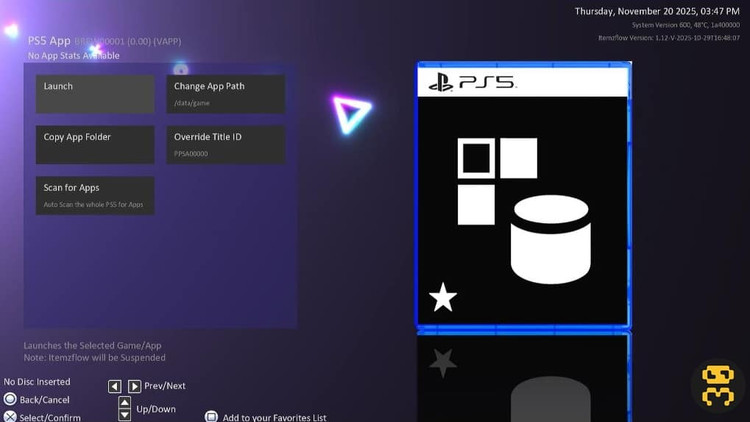
آیتمز فلو را اجرا کنید.
-
به قسمت PS5 ( مکعب و مربع ) بروید.
-
وارد قسمت change app patch بشوید.

- سمت راست تصویر هارد اکسترنال و سمت چپ هارد داخلی کنسول میباشد.
- برای رفتن به هارد اکسترنال باید R1 بزنید و بعد رو پوشه بازی مورد نظر مربع بزنید
- سپس از بخشی که در آن بودید خارج می و باید وارد بخش قبل میشوید و copy app folder را بزنید.

- این سری سمت چپ که هارد داخلی هست داخل فولدر data/homebrew مربع بزنید تا کپی شروع بشود.
- کپی کردن فرآیند زمانبری خواهد بود صبر میکنید تا تمام و کمال کپی شود.
- انتقال که تمام شد از آیتمزفلو خارج شوید.

اجرای بازی با استفاده از Hombrew Luncher
- برنامه Homebrew Luncher را اجرا کنید.
- روی گزینه Add More بزنید.

- به آدرس Console Storage/data/Homeberw بیایید.
- وارد فولدر بازی های مورد نظری که منتقل کردید بشوید.

- روی فایل hombrew.js ضبدر بزنید تا بازی مدنظرتون به Homebrew Luncher اضافه شود.
- به ترتیب اینکار را برای بازی های مدنظرتون انجام دهید.

- داخل Hombrew Luncher بر روی آیکون بازی مد نظرتون ضبدر بزنید.
- سپس یکبار دایره را بزنید تا بازی شما اجرا شود.


- خواهید دید که بازی شما بصورت کامل اجرا خواهد شد.
جهت دریافت راهنمایی بیشتر به گروه تلگرام PS5 پی سی دی مراجعه کنید
بخش دوم: اجرای بازی های هک شده PS5 با استفاده از kstuff-toggle
توجه: این بخش برای بازی هایی هست که موقع مشکل اجرا با لگ و کندی دارند.
فعال کردن/غیر فعال کردن Kstuff
نکته: اگر بازی کندی یا لگ داشت مراحل زیر را انجام دهید.
- بازی را اجرا کنید.
- با دکمه PS دسته وارد Home شوید.
- برنامه Hombrew Luncher را اجرا کنید.
- برای خاموش شدن Kstuff روی آیکون گزینه Kstuff Toggle ضربدر بزنید.


نکته: اگر آیکون Kstuff Toggle نبود باید مسیر آن را مانند زیر بصورت دستی وارد کنید.
- روی گزینه Add More بزنید
- به آدرس Console Storage/data/Homeberw/kstuff-toggle بیاید.
- بر روی kstuff-toggle.elf بروید و ضربدر بزنید تا Kstuff Toggle اضافه شود.
هشدار: قبل از بستن کامل بازی با استفاده از دکمه PS دسته به Home بیایید و مانند مراحل بالا روی آیکون Kstuff Toggle بزنید تا Kstuff مجدداً فعال شود. (درصورتی که این کار را انجام ندهید کنسول شما هنگ خواهد کرد)
نظرات
دستهبندی: آموزش مربوط به ps5